スマホで高画質化
アプリ不要。SafariやChromeで開くだけ。人気アプリとの比較も。
画質を良くするアプリ →粗い写真も、小さい画像も、ぼやけたスクショも。画像を選ぶだけで、AIが画質を良くして大きくします。仕上がりは、その場で見比べて確かめられます。
高画質化したい画像を選んでください
JPG・PNG・WebP・HEIC

困っていることに近いものを選んでください。それぞれに合ったAIで仕上げます。
アプリ不要。SafariやChromeで開くだけ。人気アプリとの比較も。
画質を良くするアプリ →「画質を良くする」「画質を上げる」「鮮明化」「綺麗にする」。言い方はちがっても、やりたいことは同じ高画質化です。迷ったら、まず「画像を選択」を押してください。自動モードが画像の状態を見て、合う処理を選びます。
小さい画像を大きく使いたいときは、足りない画素をAIが描き足します。倍率は2倍と4倍です。長い辺6,000pxまで出力でき、4倍にできるのは長い辺1,500px以下の画像です。印刷に使うなら、必要な画素数から倍率を選べる画像の解像度を上げるページが便利です。
ピントが甘い写真や手ブレした写真は、先にぼやけを取り、そのあとで大きくします。ピンボケか手ブレかで、どこまで直るかが変わります。原因ごとの見分け方は「ぼやけた画像を綺麗にする」ページで確かめられます。
LINEで届いた写真や、JPEGで何度も保存した画像には、四角いブロックや輪郭のギザギザが出ます。この圧縮の跡を消してから仕上げるので、大きくしてもブロックが目立ちません。
スクリーンショットやレシートのように文字がある画像は、自動モードが先に文字を見つけます。文字の部分はAIに描き直させないので、数字や漢字が別の字に変わりません。
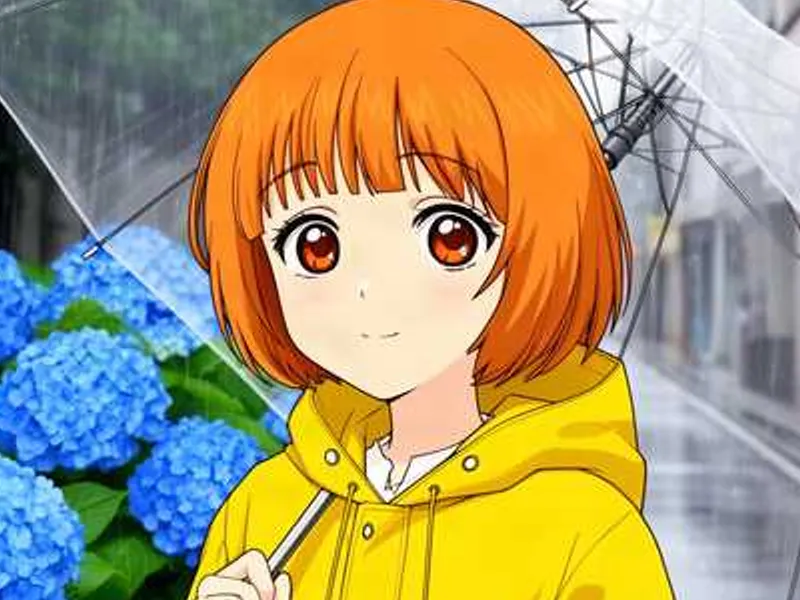
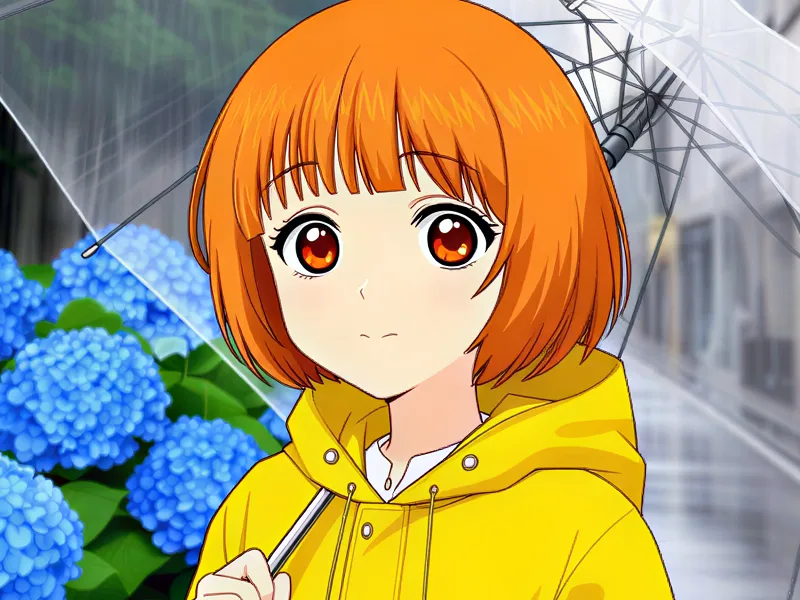
元の画像はテスト用に用意したものですが、処理はすべて実際のサービスと同じ条件で行った結果です。見た目を良くするための手直しはしていません。
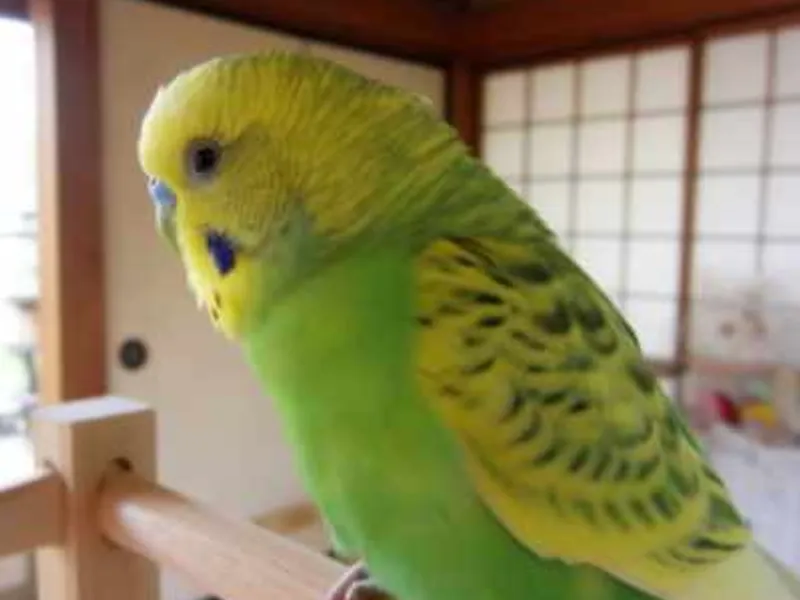
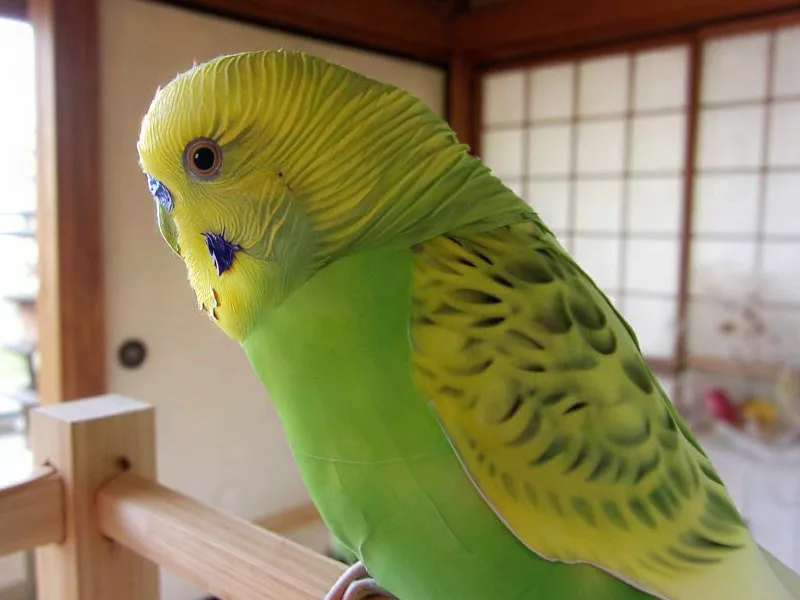
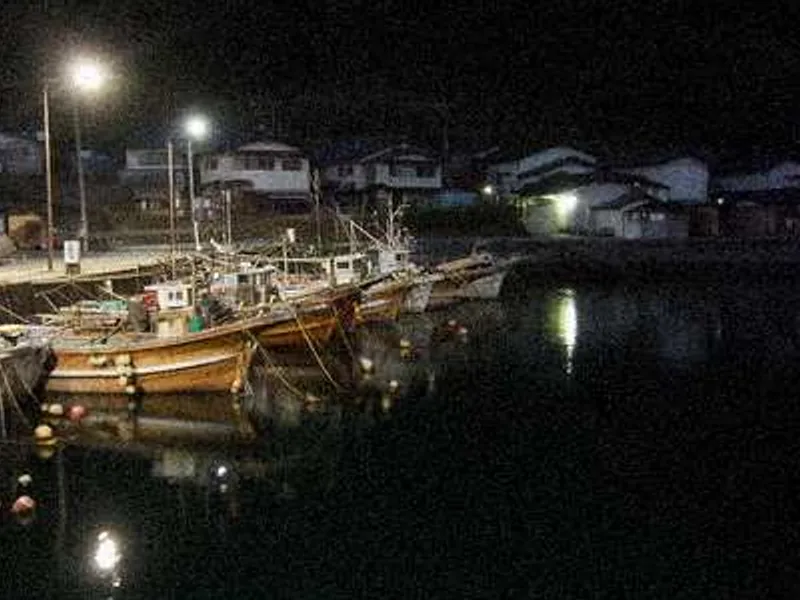
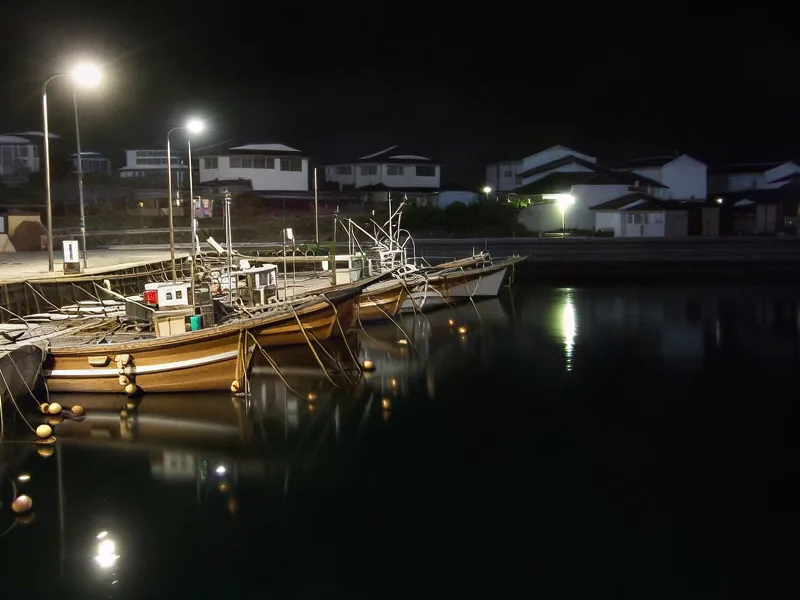
無料・登録不要・透かしなし
よくある6つの場面です。画像は、私たちが同じ条件で処理した実際の結果です。
LINEやSNSで送られた写真は、自動で小さく圧縮されて、四角いブロックのような粗さが出ます。AIがブロックを消して、細かい部分を描き足します。
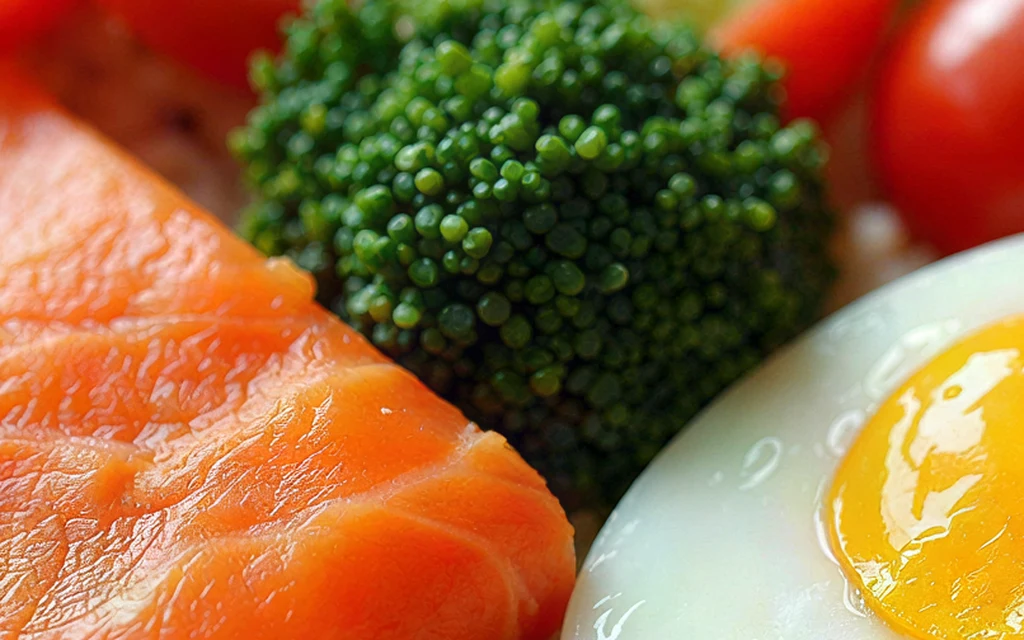
昔のデジカメや暗い場所で撮った写真は、ざらざらした粒が全体に出ます。粒をなめらかにして、船のロープや街灯まで見えるように整えます。
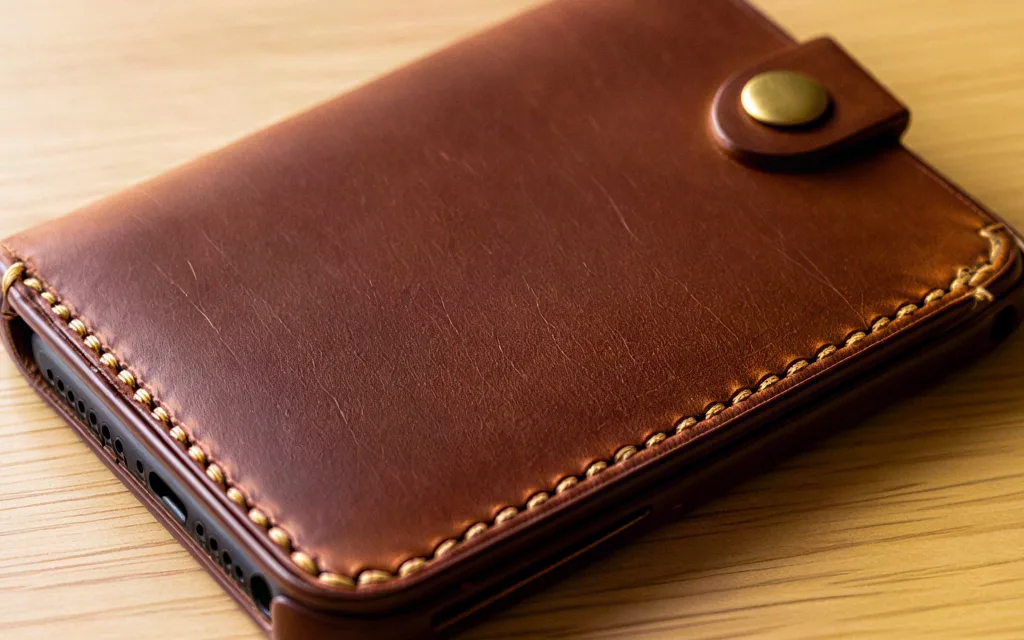
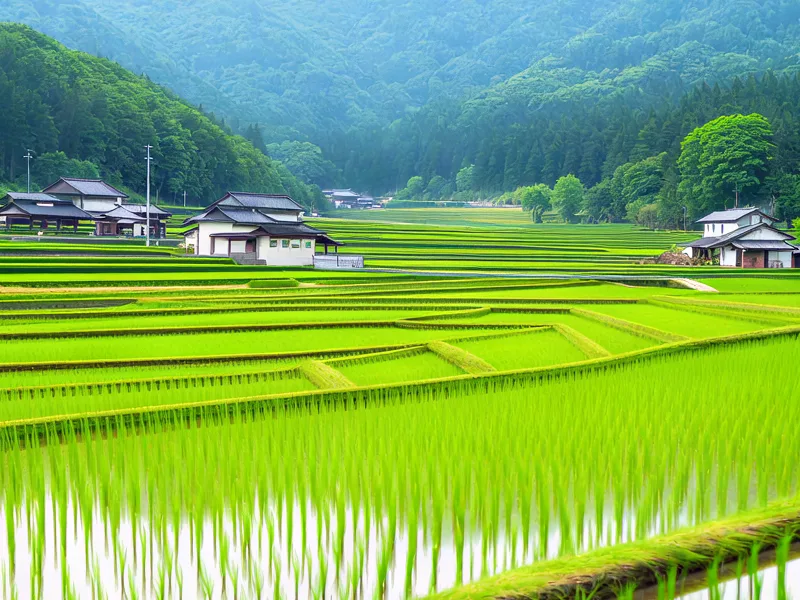
印刷所に「解像度が足りません」と言われた画像も、必要な画素数まで上げられます。A4やL判に必要な画素数は、「画像の解像度を上げる」ページで確かめられます。
小さく描いたアイコンや、縮んでしまったイラストを大きくします。にじんだ線をくっきりさせ、塗りの境目も整えます。
人やペットの写真を、自然なまま高画質にします。画面の中でとても小さく写った顔は、目元が少し変わることがあります。
画像を選ぶと、次の3つを自動で行います。
拡大が必要か、ぼやけているか、粗いかを判断します。
まわりの模様から、AIが細かい部分を描き足します。
文字の部分は見つけて、元の形のまま仕上げます。文字の部分はAIに描き直させません。実際にレシートで比べた結果はぼやけた画像を綺麗にするページに載せています。
ふだんの処理(標準)のほかに、目的に合わせて使える機能が3つあります。
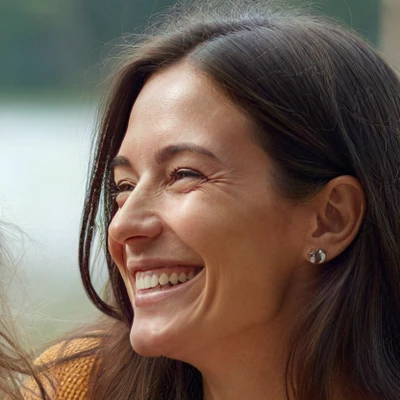
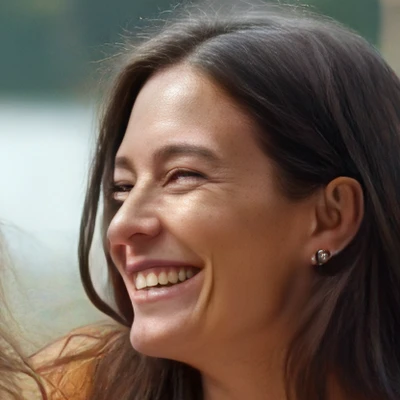
肌や髪、布の質感まで細かく残したいときは「高精細」を選びます。標準とは別のAIで仕上げます。有料プランか、購入したポイントで使えます。1枚あたり5ポイントです。料金は料金ページにまとめています。
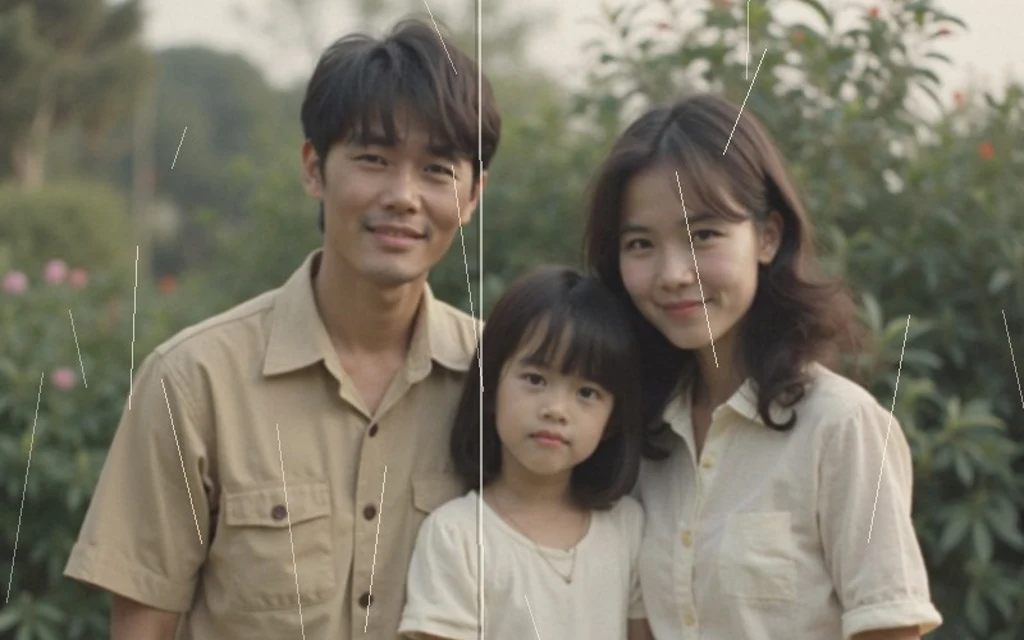
色あせや傷のある昔の写真は、古い写真の修復のページで選ぶと、傷や色あせを直してから仕上げます。スキャンした写真やスマホで撮り直した写真を、そのまま選べます。
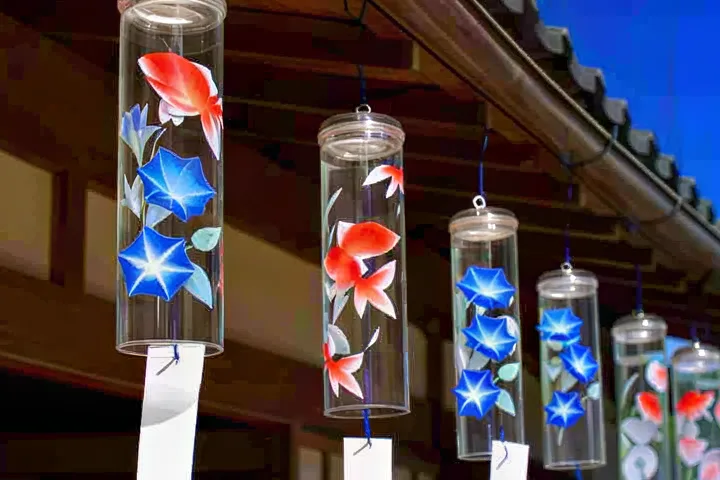
JPEGで強く圧縮された画像には、8×8の四角いブロックや、輪郭のまわりのギザギザが出ます。ぼやけとは原因が別なので、ぼやけ補正では消えません。ギザギザ補正は、この圧縮の跡をなめらかにします。LINEやSNSで小さくなった写真、何度も保存し直した画像に向いています。
「画像を選択」を押すか、ドラッグ&ドロップ。スマホならカメラロールから。
画像の状態を見て、拡大・ぼやけ・粗さを自動で判断します。
元の画像と見比べて、「ダウンロード」で完了です。
「画質が悪い」と感じる理由は、だいたい次の4つです。原因によって、合う直し方が違います。
原因ごとのくわしい見分け方は、ぼやけた画像のページにまとめています。
使う前に知っておきたいことを、まとめました。
料金情報を確認しています…
料金情報を確認しています…
くわしくは料金
はい。登録なしで1日1回まで使えます。無料登録で1ポイントがもらえます。無料でも透かしは入りません。
高画質化は、ぼやけ・粗さ・小ささをまとめて整えることです。印刷サイズに合わせて画素数を増やしたいときは解像度を上げるページが便利です。
はい。アプリを入れなくても、SafariやChromeでこのページを開けば使えます。iPhoneの写真(HEIC)もそのまま選べます。 高画質化アプリの比較
画像の中の文字を見つけて、その部分は元の形を守るように処理しています。ただし、もともとつぶれて読めない文字は、くっきりにはなりません。画面の中でとても小さく写った顔は、目元が少し変わることがあります。
2倍と4倍から選べます。出力できるのは長い辺6,000pxまでなので、4倍にできるのは長い辺1,500px以下の画像です。
入りません。無料で使った場合も、透かしなしで保存できます。
登録なしで1日1回まで使えます。無料登録で1ポイントがもらえます。もっと使いたい場合は、¥980(税込)/月からの有料プランか、ポイントの購入で続けられます。
保存される画像はPNGかJPGです。
高画質化は、元の画像の形や色を残したまま、足りない細かさを補う処理です。画像を作り変えるAIは中身そのものを描き直すので、顔や文字の形が変わることがあります。高画質化.comは前者で、文字は描き直しません。
使う前に3つ確かめてください。運営者と連絡先が書いてあるか。画像をいつ消すかがプライバシーポリシーにあるか。有料プランがあれば、特定商取引法に基づく表記があるか。高画質化.comは、ページ下のリンクから確認できます。
画像処理ツールを開発・運営しています。このサイトの比較画像は、すべて同じ条件で私たちが処理した実際の結果です。更新日:2026年11月11日